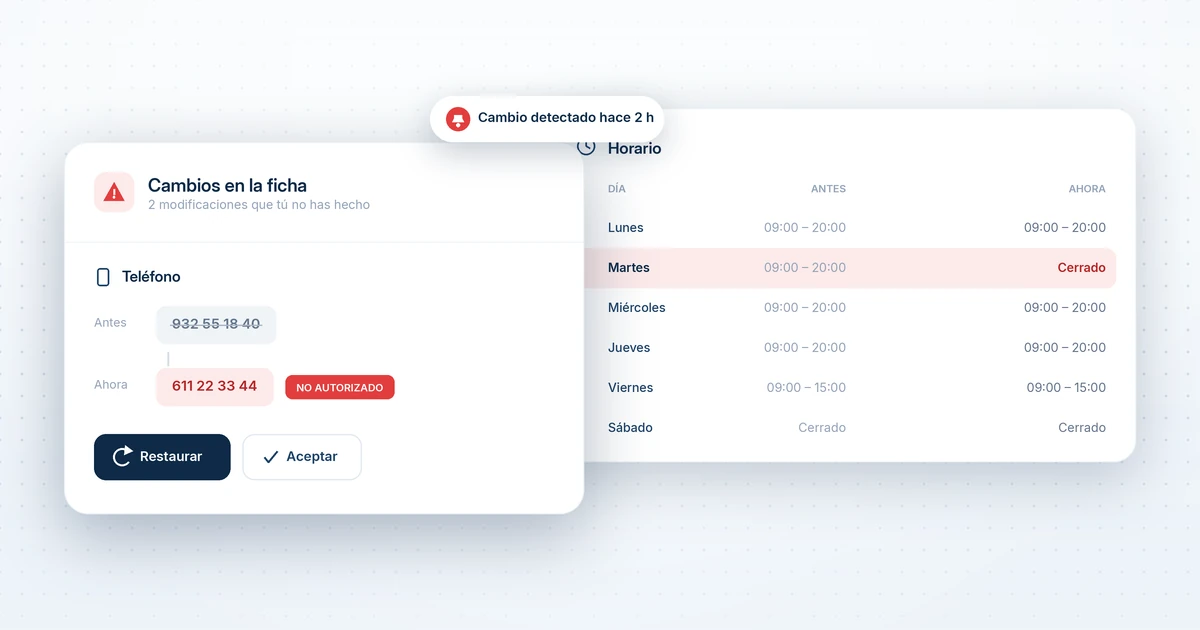
Mientras tanto, cada sábado hay clientes que miran el móvil, leen «cerrado» y se van al de enfrente.
Los cambios no autorizados en la ficha de Google son más habituales de lo que parece, y casi nunca son un hackeo. Te cuento quién puede tocar tu ficha, qué campos cambian más, cómo enterarte el mismo día y cómo revertirlo. Y, de paso, cómo proteger la ficha de Google para que no vuelva a pasar.
Quién puede hacer cambios no autorizados en tu ficha de Google además de ti
Tu ficha no la editas solo tú, pero hay tres vías por las que un dato puede cambiar sin que lo decidas, y cada una se ataja de una forma.
Sugerencias de usuarios
Cualquiera con una cuenta de Google puede abrir tu ficha en Maps y pulsar «Sugerir un cambio».
Desde ahí propone otro nombre, otra categoría, otra ubicación, otro horario, otro teléfono u otra web, o marca el negocio como cerrado. Google revisa esas sugerencias y, si las da por buenas, las aplica.
Detrás suele haber un cliente con buena intención y mala memoria. A veces, un competidor con mala intención y muy buena memoria. Casi nunca vas a saber quién fue, así que no pierdas la mañana investigando: corrige y protege.
Esto le pasó a un cliente del sector de la fontanería, que Google o un competidor marcaron su ficha como duplicada con un comercio chino, añadiendo todas las imágenes, reseñas y datos a la ficha del comercio.
Y, desde ese día, cuenta con un consultor SEO que protege su ficha.
Las sugerencias de usuarios en Google Maps no se quedan en el horario. Alguien puede marcar tu ficha como duplicada de otra, y ese lío cuesta mucho más de deshacer. Descubre más en fichas duplicadas en Google Maps.
Actualizaciones automáticas de Google
Google recoge información de distintas fuentes, como denuncias de usuarios o contenido con licencia. Si esas fuentes indican que un dato tuyo está mal o anticuado, actualiza la ficha por su cuenta. Te avisa con una notificación y, en el editor del perfil, lo que ha cambiado él aparece en azul.
Hay otra vía que casi nadie conoce: Google puede llamar al negocio, o escribirle por SMS o WhatsApp, para confirmar el horario o un servicio. Lo que conteste quien coja el teléfono se añade a tu perfil. Si prefieres evitarlo, se desactiva en Más, Ajustes de Perfil de Empresa y Ajustes avanzados, en el apartado de llamadas y mensajes automatizados de Google.
Como Google contrasta tu ficha con lo que encuentra en otras fuentes, cuanto más coincidan tu web y tus directorios, menos «correcciones» te llevarás. Descubre más en qué es el NAP en SEO local.
Terceros con acceso al perfil
Aquí no hay misterio: alguien con acceso ha tocado algo. Un administrador puede editar casi todo en la ficha; lo único que no puede es añadir o quitar usuarios o eliminar el perfil.
Los sospechosos habituales son la agencia con la que dejaste de trabajar, el empleado que se fue y cualquier programa de directorios o de reservas conectado a tu cuenta. Una peluquería de Benidorm con la que trabajé veía volver su horario de invierno cada pocas semanas, en pleno verano. Era el antiguo consultor freelance, que seguía de administrador con un programa que publicaba el horario de hacía dos años.
Revísalo hoy: en tu perfil, entra en Más, Ajustes de Perfil de Empresa y Usuarios y acceso, y quita a quien no deba estar. Se le avisa por correo y sus respuestas a reseñas se quedan, pero ya no podrá cambiar nada.
Si llevas varias fichas, el control de accesos es la mitad del trabajo y la parte que antes se descuida. Descubre más en cómo gestionar varias fichas de Google sin perder el control.
Qué campos de la ficha sufren más cambios no autorizados
Casi siempre son los mismos, y no por casualidad: los que cualquiera puede sugerir desde Maps y los que más daño hacen cuando fallan.
- Horario. El rey de los cambios, sobre todo sábados, domingos y temporada de verano. «Google cambió mi horario» es de las quejas que más oigo.
- Estado del negocio. «Cerrado temporalmente» o «cerrado permanentemente». Es el más grave: para el cliente, has dejado de existir.
- Teléfono. Muchas veces vuelve un número antiguo que sigue vivo en algún directorio.
- Categoría principal. Un cambio aquí te saca de las búsquedas que te traen clientes sin que la ficha parezca distinta.
- Ubicación. Una chincheta movida a la calle de al lado manda a los clientes a una puerta que no es la tuya.
- Nombre y web. Menos frecuentes. Cuando pasa, suele haber detrás un directorio con datos viejos o alguien con acceso.
De todos, el que menos se vigila es la categoría, porque no se ve a simple vista y su efecto tarda en notarse. Descubre más en cómo elegir la categoría principal de Google Business Profile.
Cómo enterarte de un cambio no autorizado el mismo día
Si te enteras a las tres semanas, has perdido tres semanas de clientes. Para saberlo el mismo día, prepara esto:
- Activa las notificaciones. En tu perfil, entra en Más y después en Notificaciones, y deja encendidas las novedades de la cuenta y las alertas de información de empresa.
- Que los avisos lleguen a alguien que los lee. Si van al correo de un empleado que ya no está, es como no tenerlos.
- Entra en «Editar perfil» en cuanto veas un aviso. Lo que haya cambiado Google estará en azul.
- Mira la ficha como la ve un cliente una vez por semana, en el móvil y sin iniciar sesión: horario, estado, teléfono y chincheta. Dos minutos.
Una clínica de fisioterapia de Calpe con la que trabajé lo aprendió por las malas. Una sugerencia de usuario puso el sábado como «cerrado» y pasaron tres semanas hasta que un paciente lo comentó en la camilla. Los sábados por la mañana solían tener nueve o diez citas. Esas semanas se quedaron en tres o cuatro, casi todas de pacientes de siempre que ni miraron Google.
Ese hueco de tres semanas es justo lo que hay que cerrar. En Local Referent contamos con el módulo de blindaje, con el que la ficha está vigilada y protegida 24/7: si alguien toca el horario, el teléfono o la categoría desde fuera de la aplicación, salta el aviso y se restaura en un clic o de forma automática.
Y como red de seguridad, los números. Si una semana las llamadas desde la ficha caen de golpe sin motivo, lo primero es mirar si alguien ha cambiado algo. Descubre más en las estadísticas de la ficha de Google.
Cómo revertir un cambio no autorizado en la ficha y dejar constancia de quién lo hizo
Revertir es lo fácil. Lo que casi nadie hace es dejarlo documentado, y es justo lo que te salva la segunda vez.
- Haz capturas antes de tocar nada. De la ficha pública y del editor, con la fecha a la vista.
- Corrige el dato. En «Editar perfil», pon el valor bueno y guarda. Google revisa cada edición: suele tardar unos minutos, pero puede llevar hasta 30 días, y mientras tanto la verás como pendiente.
- Si te la rechazan, apela. Los cambios rechazados de nombre, categoría, dirección, teléfono o web se apelan desde la herramienta de apelaciones. Adjunta documentos con el mismo nombre y la misma dirección que la ficha.
- Busca el origen. Si el dato estaba en azul, fue una actualización de Google, a menudo a raíz de una sugerencia. Si no, pregunta al equipo, incluido quien coge el teléfono, y revisa quién tiene acceso.
Y apúntalo. Una línea por incidencia: fecha, campo, valor que había, valor nuevo, de dónde vino y qué hiciste. Si varias personas tienen acceso, pacta que cada cambio se anote con nombre. Cuando el mismo dato vuelva a moverse, o cuando toque apelar, esa lista vale más que cualquier explicación.
Si el cambio tocó el nombre, la categoría o la dirección, vigila la ficha de cerca unos días. Son los cambios que más a menudo veo acabar en una revisión de la ficha, y alguna vez en suspensión. Descubre más en ficha de Google suspendida.
Cuándo un cambio de Google en tu ficha es correcto y conviene aceptarlo
No todo lo que sale en azul es un ataque. A veces Google tiene razón, y pelearte con él solo sirve para que la ficha siga mal un mes más. Conviene aceptarlo cuando:
- El dato bueno es el suyo. Cambiaste de número y se te olvidó actualizar la ficha. Pasa más de lo que nadie admite.
- Te ha colocado bien la chincheta y ahora cae justo en tu puerta.
- Ha completado algo que faltaba, como la web o una característica del local, y es correcto.
La regla es sencilla: compara el cambio con la realidad, no con lo que tú pusiste.
Si es correcto, déjalo. Si no, corrígelo y corrige también la fuente de donde salió, sea tu web o un directorio.
Si vuelve una y otra vez, escribe al equipo de asistencia con pruebas: Google reconoce que no todas sus actualizaciones se gestionan desde el perfil.
Cuando Google te pilla un dato viejo, casi nunca es el único. Aprovecha para repasar la ficha entera con calma. Descubre más en cómo optimizar la ficha de Google Business Profile.
Cómo vigilar los cambios en la ficha cuando gestionas muchas sedes
Con una ficha, la revisión semanal son dos minutos. Con quince sedes, o con veinte clientes, es media mañana, y acaba cayendo la semana que hay lío. Aquí hace falta un sistema, no un recordatorio en el móvil.
- Una hoja de referencia por sede con los datos buenos: nombre, dirección, teléfono, horario y categoría. Es contra lo que comparas.
- Los perfiles, en grupos de ubicaciones de la empresa y con la propiedad en una cuenta del negocio. Google los presenta como una forma más segura de compartir el acceso con tu equipo.
- Acceso mínimo. Cada encargado, administrador de su sede y de ninguna más.
- Los avisos, a un buzón común que alguien revise cada mañana, no al correo personal de nadie.
- Revisión por turnos. Reparte las sedes entre las semanas del mes para que ninguna pase más de un mes sin que alguien la mire como cliente.
Porque con veinte sedes la pregunta no es si alguien te cambiará un horario este mes. Es cuántos días tardarás en enterarte.
Disclaimer: Es posible que alguno de los pasos que te indico haya sido cambiado por Google tras la publicación de este contenido. Verifica la información en su documentación oficial.